
引言
市面上,电脑系统有Windows、macOS、Linux等等,小白们估计最多使用和体验的想必大多是Windows,安装Windows的途径网上一搜,各种方法密密麻麻,小白们看得眼花缭乱,毫无切入点,我就从最官方的渠道讲起吧——微软官方工具制作启动盘。
Windows版本发展到现在,版本纷繁,想必各位耳熟能详且常用的基本是Windows 10和Windows 11,但2025年10月14日之后,Windows 10将不再获得免费的软件更新、技术支持或安全修复。本文就从Windows 11为例讲起吧~
准备工作
在动手前,我得先告诉你要准备哪些东东。
- 一个好的U盘(容量为16GB或以上)
- 一台能正常运行且能上网的电脑
- 一双勤劳的手
脑子僵尸吃掉了你的脑子(bushi),这期不用脑子
访问微软官网
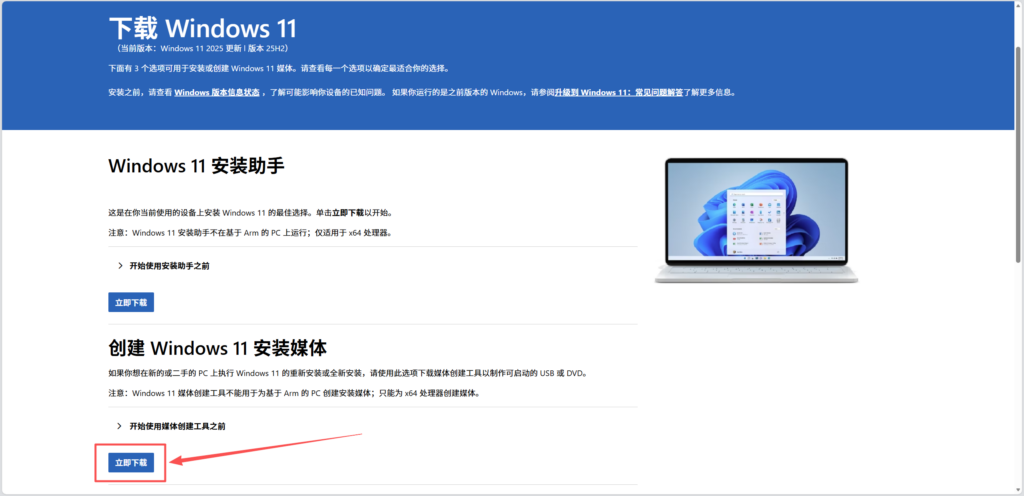
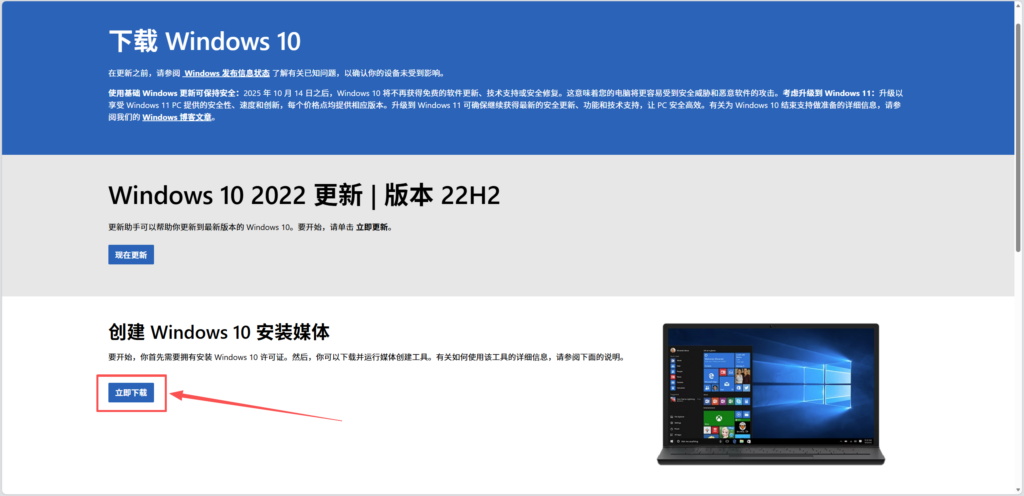
我们在微软官网就可以找到工具的下载链接:
Windows 11:官方链接
Windows 10:官方链接
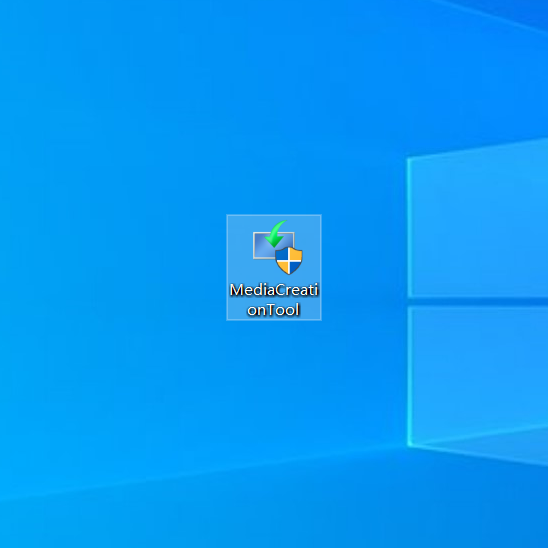
下载完成你将会得到一个这样的exe可执行文件:
开始部署
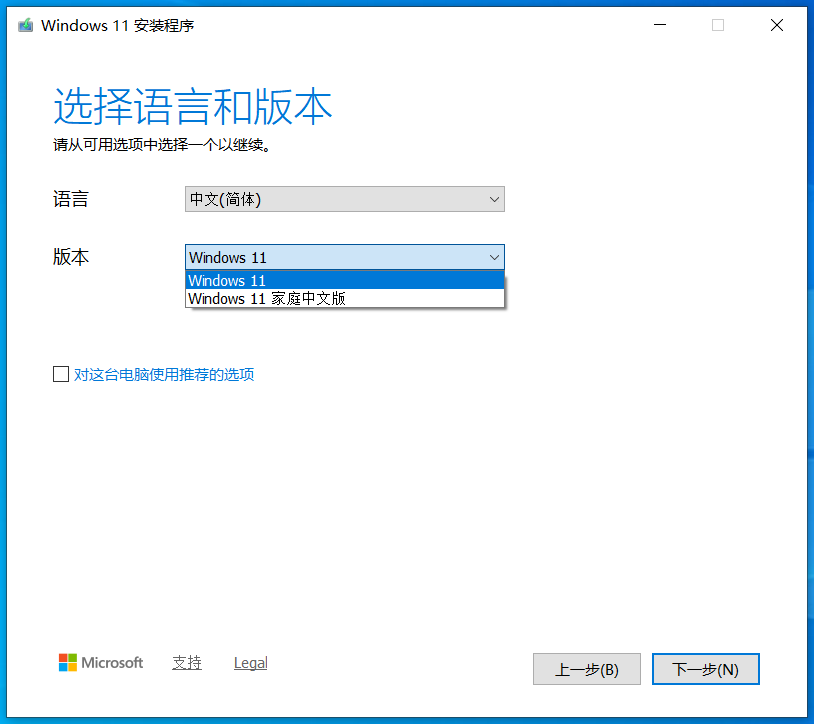
将U盘插入电脑,双击MediaCreationTool.exe运行,随着Windows的logo一闪而过,首先映入眼帘的是许可条款,我们无脑选择接受,接着安装程序会自己进行准备工作,稍等片刻,程序会让你选择语言和版本,取消勾选下面的“对这台电脑使用推荐的选项”,你就可以自由选择你所需要的语言和版本了(Windows各版本的区别我后续文章也会写到)选定后直接下一步。
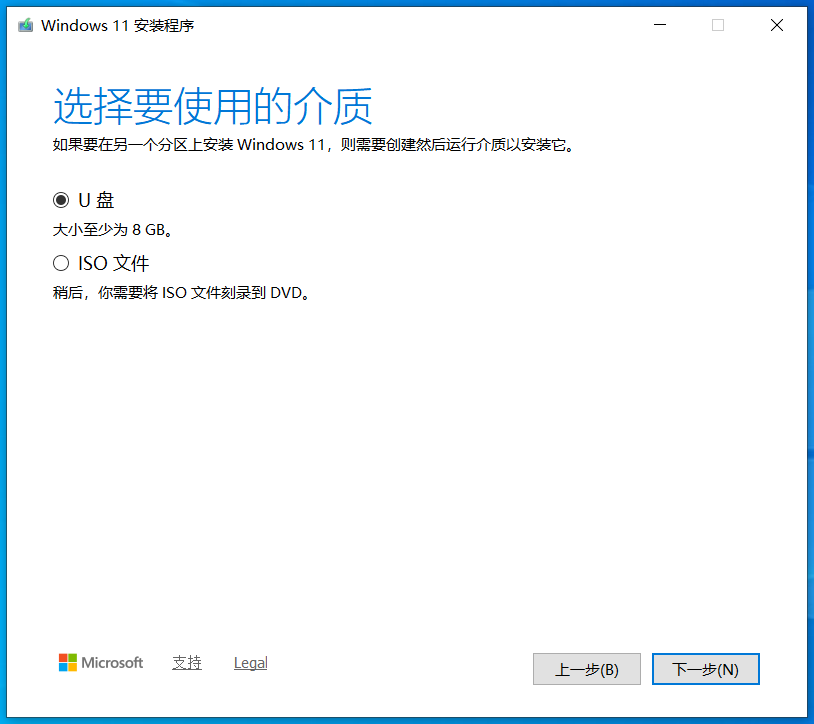
接下来的界面我们这边选择“U盘”,下面的“ISO文件”我后面会提到,这期先不管,然后下一步。
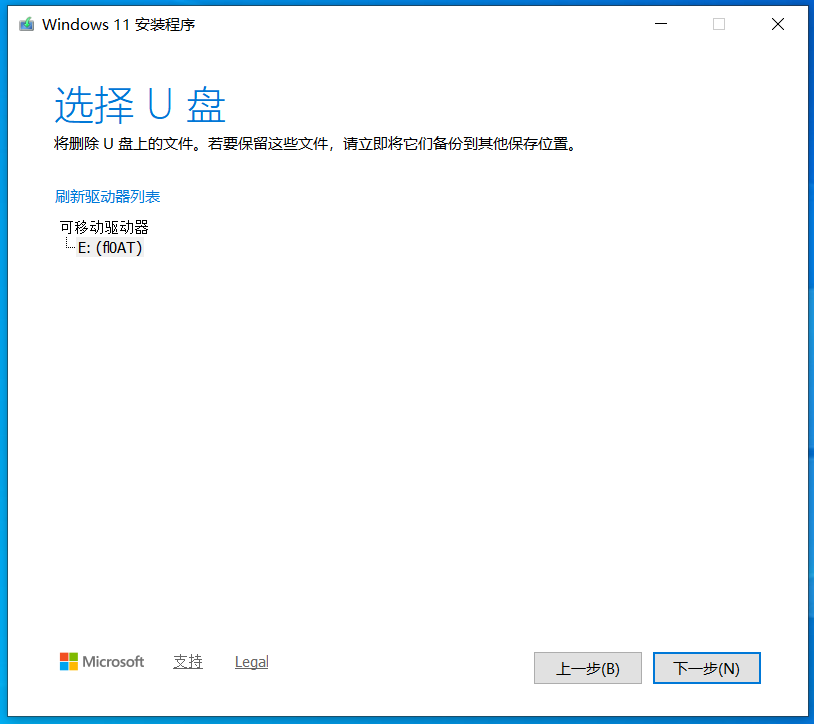
选择你插入的U盘(插多个U盘的小可爱记得别选错了哦),然后点击下一步。
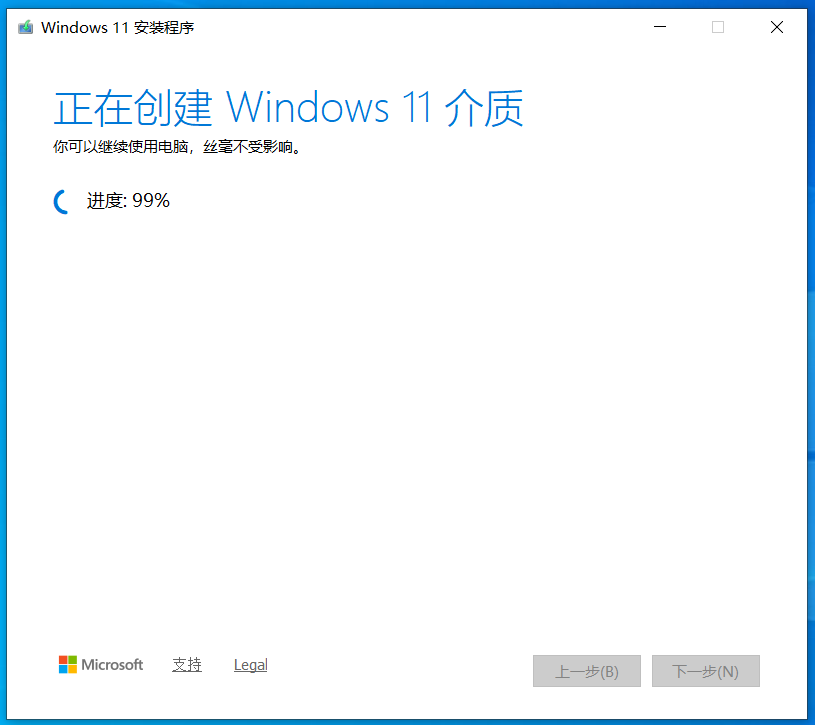
此时程序会自己运行,各位稍安勿躁,坐和放宽即可,耐心等待即可。
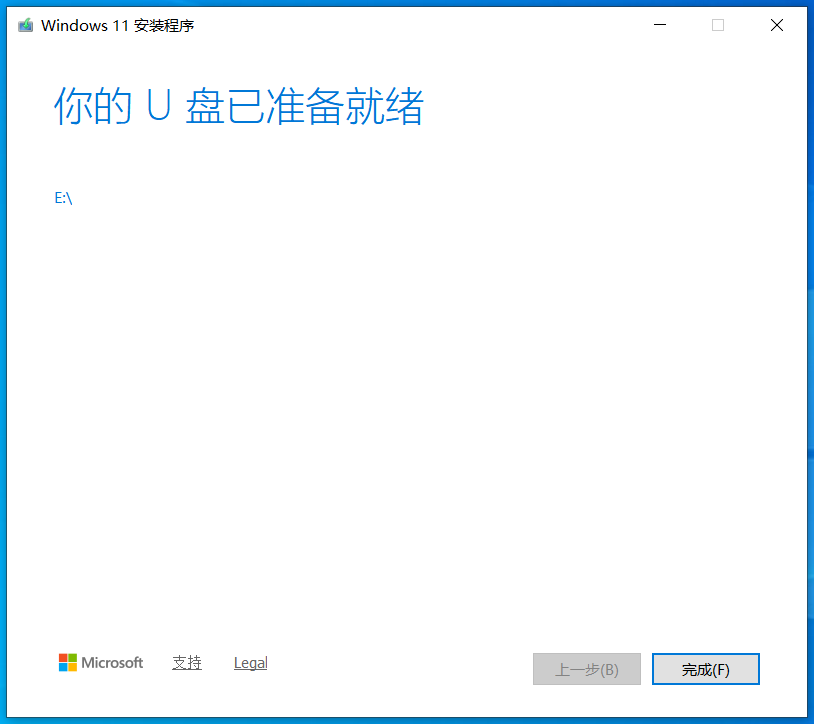
待一切完毕后,点击“完成”,待程序清理完成后,即可弹出U盘,那么,恭喜你,完成了启动盘的制作。
写在最后
在学会了如何用微软官方工具制作启动盘后,各位好学的小白们应该又有了俩新的疑惑:我想安装Windows 7或者Windows XP等其他版本,没有官方工具制作啊?怎么办?我启动盘制作好了之后怎么安装呢?好的,不要慌,镜像烧录到移动介质和启动盘安装系统的后续教程正在路上啦~