
引言
好了,上一篇絮絮叨叨了半天何为“避~欧斯~”,那应该怎么进呢,得落实到实际是吧,毕竟小白们更偏向于实际使用嘛,那这期不就来了。
Windows 11高级启动菜单
首先我们打开设置,这里教一个简单的快捷键:Win + I,按住Windows键然后再按i键,诶,设置界面就出来啦。
调出设置界面之后,我们先点左边的“系统”,然后点击右边的“恢复”。
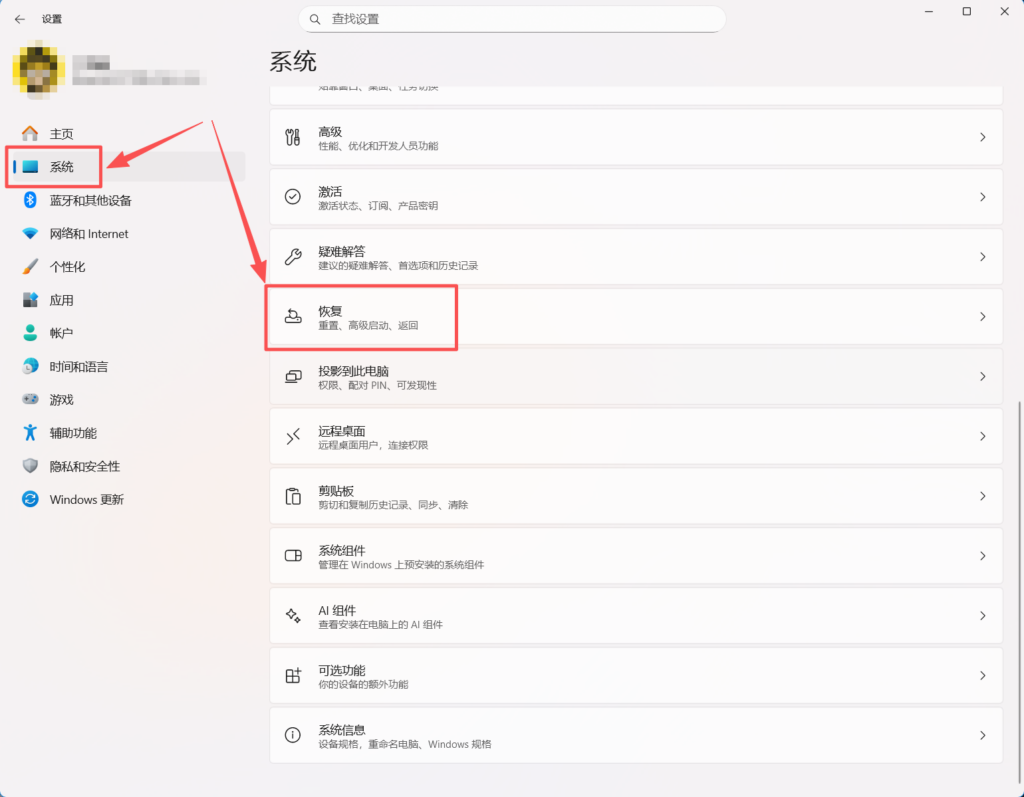
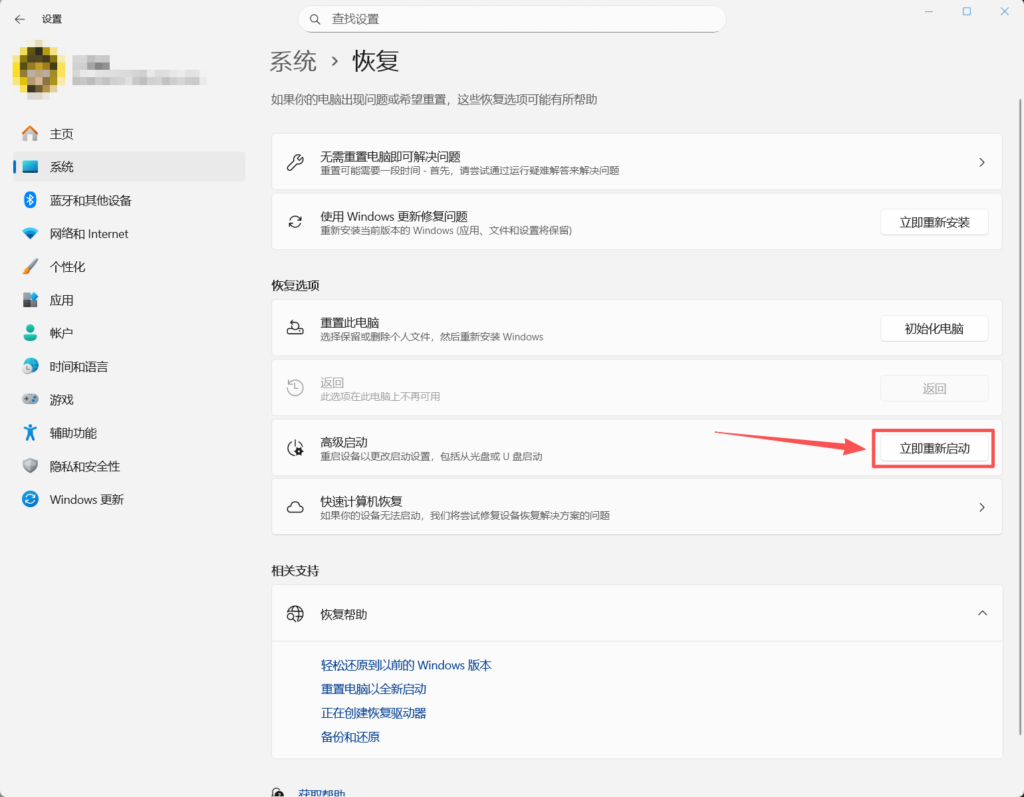
进入恢复这个界面之后,找到高级启动,点击“立即重新启动”即可。
Windows 10高级启动菜单
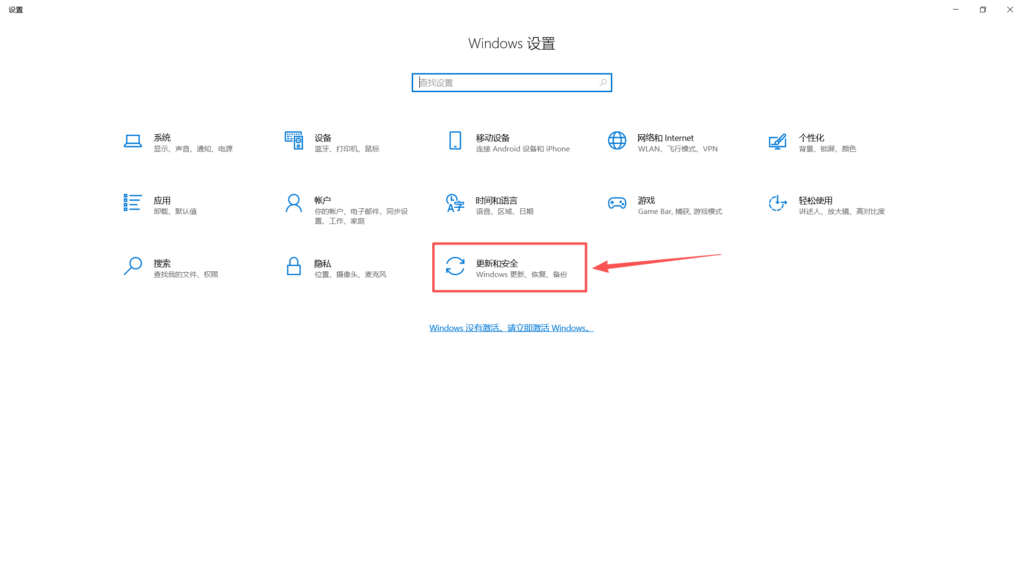
Windows 10我们同理,按Win + I调出设置,点击“更新和安全”。
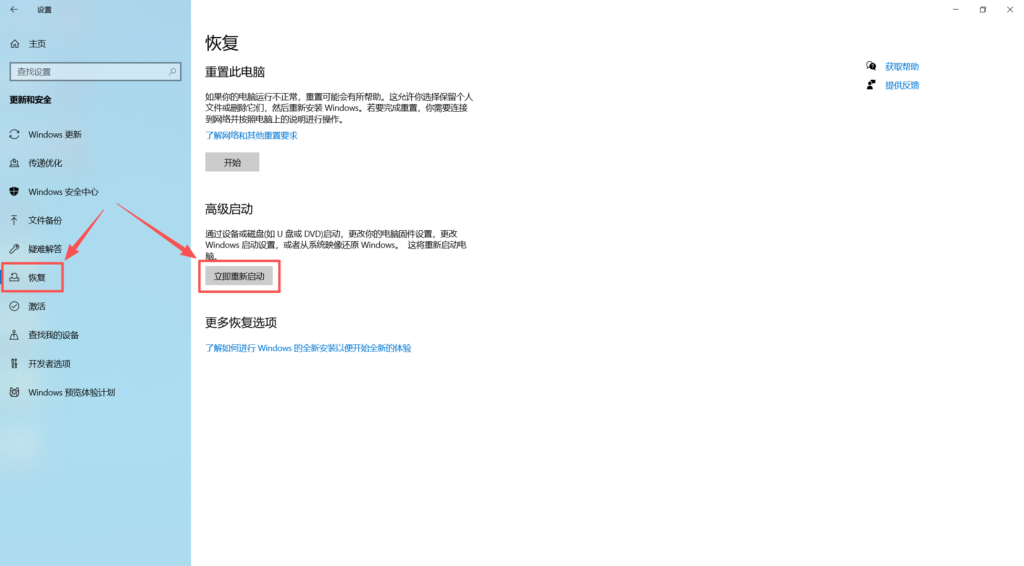
左边找到“恢复”,然后在右边“高级启动”栏目里面点击“立刻重新启动”即可。
高级启动菜单里面UEFI固件启动
上述步骤完成以后,你的电脑会重启进入一个蓝蓝的界面(很经典微软蓝屏的蓝,选择“疑难解答”,点击进入。
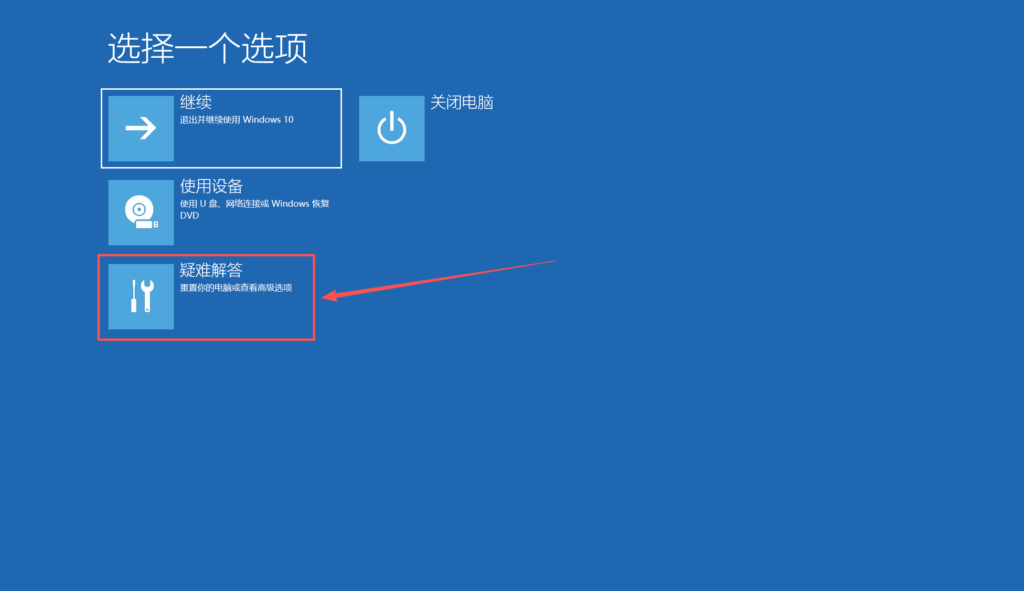
点击“高级选项”。

选择“UEFI固件设置”。
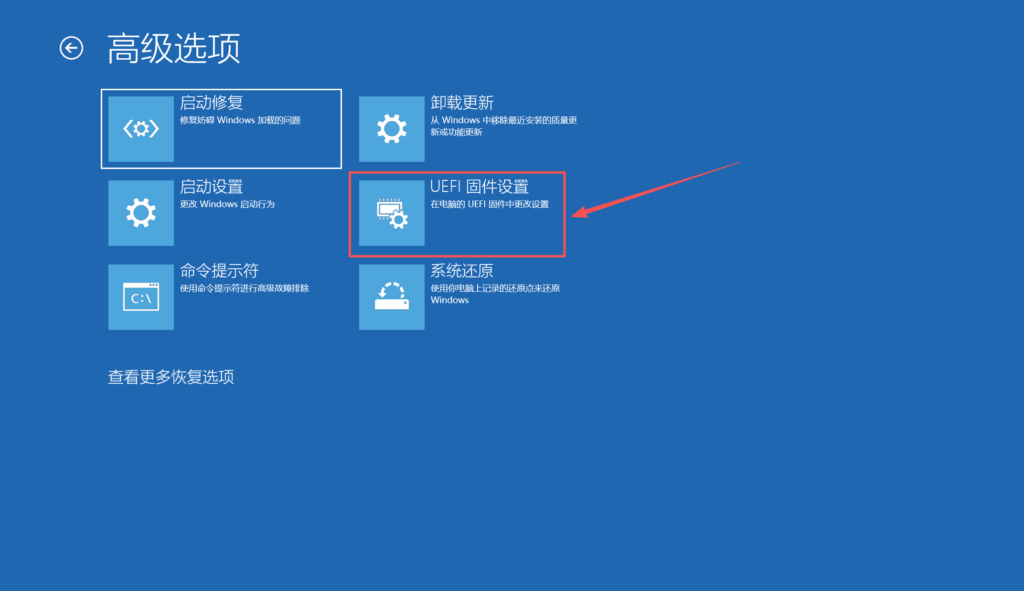
点击“重启”,恭喜你,学会了进入BIOS / UEFI啦~

一点快捷的小技巧
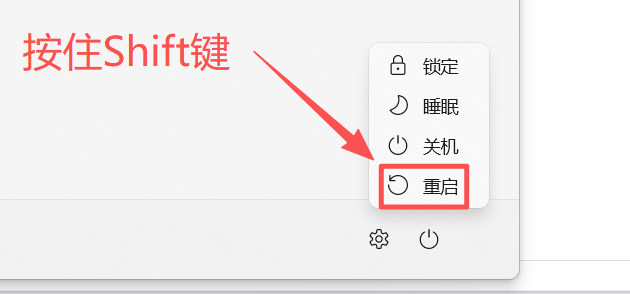
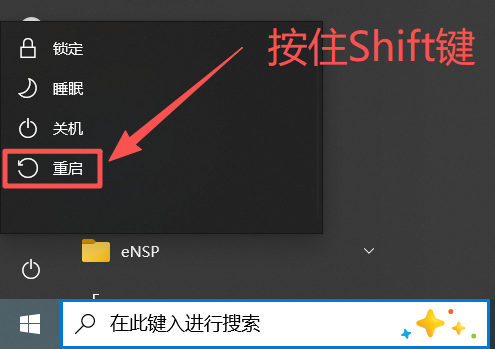
(宋浩老师讲课听多了)同学们,其实前面的我们都不用学,了解一下即可,我来教一个通解通法:按住shfit重启即可快速进入高级启动菜单了,简单吧。
快捷键就是这么奇妙,后面我也会做个快捷键汇总。
Windows 11:按一下Windows键,然后按住Shift,点击重启按钮
Windows 10:按一下Windows键,然后按住Shift,点击重启按钮
写在最后
轻轻松松又学会了怎么进BIOS,是不是很有成就感呢?不要急,这期其实是面向完全小白的纯“点点点”教程,没有过多复杂操作,那对于进阶小白,或者电脑硬盘完全空的,没Windows系统,甚至压根不是Windows系统的小白们怎么办呢,那下期就教你们如何利用fn区进入BIOS / UEFI。
埋个伏笔,细心的小白们估计发现了为什么这期Windows的高级启动菜单里面叫UEFI而我前面提的都是BIOS呢,莫慌,我后面也会向小白们娓娓道来的,敬请期待。